日々のデスクワークや動画視聴の最中、突如として「画面が暗すぎて作業が手につかない」「キーを押しても明るさがまったく変わらない」というトラブルに見舞われた経験はないでしょうか。ディスプレイの視認性悪化は作業効率を大幅に低下させるだけでなく、激しい眼精疲労や肩こりの直接的な引き金となります。
OSのアップデートを機にスライダーが消失したり、センサーの誤認で勝手に明度が上下したりと、発生メカニズムはハードウェアの接触不良から内部ドライバーの競合まで多岐にわたります。2026年現在のWindows 11環境やmacOSの最新仕様を踏まえ、トラブルの根本原因と今すぐ実行できる解決ステップを詳しく紐解いていきます。
【緊急対処】キーボードが効かない?Fnキーショートカットと基本操作の罠
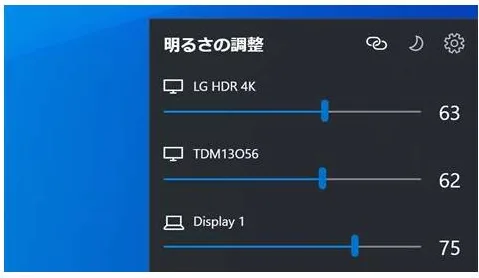
突然明度を変えられなくなった際、まず疑うべきはキーボード入力のステータスです。多くのノートPCではFnキーショートカット([Fn]+[F5]/[F6]や[Fn]+矢印キーなど)によって瞬時に明るさをコントロールできますが、これが突然反応しなくなるトラブルが多発しています。
典型的な原因が「Fn Lock(ファンクションロック)」の誤作動です。[Fn]+[Esc]キーなどを無意識に押してロックがかかると、明度調整キーではなく通常のファンクションキー(全角変換やページの更新など)として認識されてしまいます。キーボード上のインジケーターランプを確認し、ロックのオン・オフを切り替えてみてください。
メーカー製ユーティリティソフト(Lenovo VantageやASUS Armoury Crateなど)の常駐プロセスがクラッシュしている場合もキー入力が無効化されます。タスクマネージャーから関連アプリを再起動するか、PC本体の完全シャットダウン(Shiftキーを押しながらシャットダウン)を行うことで、正常なパソコン画面の明るさ調整機能が復帰するケースは少なくありません。
【画面の明るさが変わらない一体なぜ?】スライダーが消えた理由と決定的な原因
「設定画面を開いても、あるはずの調整バーが見当たらない」というトラブルの背後には、OSとグラフィックハードウェア間の通信途絶が存在します。明るさスライダー消えた理由として最も多いのが、Windows Update適用時に発生する汎用グラフィックドライバーへの自動置き換えです。
OSがグラフィックスチップを正しく識別できず「Microsoft基本ディスプレイアダプター」として認識してしまうと、輝度制御プロトコルが遮断され、システムからスライダー自体が消去されます。画面が暗いまま直らない原因の約8割は、このドライバーの不整合または破損に起因しているのが実情です。
この事態を打開するには、デバイスマネージャーを開き、ディスプレイドライバー更新を手動で走らせる必要があります。Intel、AMD、またはNVIDIAの公式サイトから最新のドライバーを再インストールするか、直近の更新プログラムをロールバックすることで、消失していたスライダーは元の位置へと復活します。
【OS別最新設定】Windows 11・Windows 10での輝度変更と自動調整オフ
Windows環境において安定した視認性を保つには、OS固有の設定階層を把握しておくことが欠かせません。Windows11ディスプレイ設定では、タスクバー右下のクイック設定(Wi-Fiや音量アイコンのクリック)から即座にスライダーを動かせますが、周囲の照明に合わせて画面がチラつく場合は詳細設定を見直します。
「設定」>「システム」>「ディスプレイ」を開き、「明るさ」の項目を展開すると「照明の変化に応じて明るさを自動的に変更する」というチェックボックスが存在します。この自動輝度調整オフ設定を適用すれば、周囲の明るさに左右されず、常に一定の照度をキープできます。特にクリエイティブワークや長文執筆を行う際は、意図しない輝度変動を防ぐためにもオフにしておくのが鉄則です。
一方のWindows10輝度変更でも手順はほぼ同様で、アクションセンター内のスライダーまたは「設定」>「システム」>「ディスプレイ」から指定します。省電力プランの「コンテンツに応じた明るさの最適化(CABC)」が干渉している場合もあるため、電源オプション側の詳細設定も併せて点検しておくと確実です。
【Mac編】画面の明るさ調整とTrue Tone・環境光センサーの解除手順
Apple製品であるMacBookシリーズやiMacにおいても、明度に関する独自機能が予期せぬ挙動を引き起こすことがあります。基本的なMac画面の明るさ調整は、キーボード最上段の輝度キー(F1/F2)またはコントロールセンターから直感的に行えますが、プロ向けディスプレイ環境では別の配慮が大切です。
画面が不意に黄色がかったり、勝手に暗くなったりして違和感を覚える場合は、「システム設定」>「ディスプレイ」に配置されている「輝度を自動調節」および「True Tone」のトグルスイッチを確認してください。周囲の環境光を測定して色温度と明度を自然に馴染ませるApple独自のアルゴリズムですが、写真の現像作業や動画編集など厳密なカラーマネジメントを行う現場では、オフに固定して作業するのが一般的です。
【デスクトップ&マルチ画面】外部モニターの明るさが動かない時の突破口
ノートPCに外付けディスプレイを繋いだ際や、デスクトップPCを利用している場合、「OS側のスライダーを動かしても外付け側の明るさがビクともしない」という壁に突き当たります。これは故障ではなく、一般的な外部モニター輝度調整はOSのソフトウェア制御から切り離されているという仕様上の壁が存在するためです。
外部モニターの明度を変更する基本手順は、モニターのベゼル下部や背面に配置された「OSD(オンスクリーンディスプレイ)物理ボタン」による手動操作です。しかし、毎回のボタン操作が煩わしい場合は、「DDC/CI(Display Data Channel/Command Interface)」規格に対応したフリーソフト(Twinkle TrayやMonitorianなど)の導入が劇的な解決策となります。
これらのユーティリティソフトを介せば、HDMIやDisplayPortケーブルを経由してOS側から外部モニターの輝度チップへ直接信号を送れるようになり、ノートPCの内蔵画面と同様にタスクバーから一括で明るさをコントロールすることが可能になります。
【疲れ目撃退】夜間モード・ナイトライトとブルーライトカット設定方法
単に画面を暗くするだけでは、目の奥に刺さるような疲労感を完全に防ぐことはできません。ディスプレイが放つ強い青色光を和らげるため、各OSに標準実装されているブルーライトカット設定方法をマスターしておきましょう。
Windowsに搭載されている夜間モードナイトライトは、「設定」>「ディスプレイ」からワンクリックで有効化できます。日没に合わせて自動的に色温度を暖色系へとシフトさせるスケジュール機能が備わっており、夜間のメラトニン分泌抑制を最小限に抑える効果が期待できます。
Macの「Night Shift」も同様の思想で設計されており、指定した時間帯や日の出・日の入りのタイミングで画面全体を温かみのある色合いに遷移させます。作業環境の照度と画面の明るさを均等に揃えつつ、適切な色温度を設定することが、2026年のデジタルヘルスケアにおけるスタンダードと言えます。
【パソコンの明るさ調整】に関するよくある質問(FAQ)
Q1:明るさスライダーがグレーアウトして全くスライドできません。どうすれば直りますか?
A1:グラフィックスドライバーが一時的に無効化されているか、汎用ドライバーが当たっている可能性が極めて高い状態です。「デバイスマネージャー」を開き、「ディスプレイ アダプター」内の項目を右クリックして「ドライバーの更新」を選択するか、PCメーカーが配布している専用ドライバーを再インストールしてください。
Q2:ノートパソコンを充電器から抜いた瞬間に画面がガクッと暗くなるのはなぜですか?
A2:Windowsのバッテリー節電機能が作動しているためです。「設定」>「システム」>「電源とバッテリー」>「バッテリー節約機能」を開き、「バッテリー節約機能の使用時に画面の明るさを下げる」のチェックを外すことで、バッテリー駆動時でも好みの明るさを維持できます。
Q3:デスクトップPCをHDMI接続で使っていますが、Windowsの設定画面に明るさバーが出ません。
A3:デスクトップPCや一般的な外付けモニターでは、Windows標準の明るさスライダーは表示されない仕様となっています。モニター本体のメニューボタンから輝度を調整するか、「Twinkle Tray」などのDDC/CI対応コントロールソフトを導入して操作してください。
パソコン画面の明度トラブルは、一見するとハードウェアの故障に思えるケースでも、実際にはFnキーのロック状態やOSのドライバー認識ミス、自動調光機能の競合といったソフトウェア側の要因が大半を占めています。
まずはキーボードのショートカット設定やドライバーの状態を点検し、作業内容に応じて自動調光やナイトライトを適切にカスタマイズすることが解決への最短ルートです。視界をクリアに整え、余計なストレスから目を守る快適なPC環境を手に入れてください。